HP ENVY 6022e Druckerpatronen – hochwertige Ausdrucke für jeden Anlass
2-Patronen-System
2-Patronen-Systeme sind besonders einfach zu handhaben, da nur eine schwarze und eine dreifarbige Farbpatrone eingesetzt werden. Das erleichtert den Einkauf und den Patronenwechsel und ermöglicht zugleich eine kompakte Bauweise des Druckers.
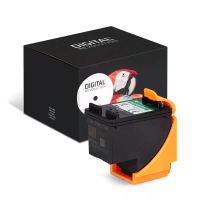
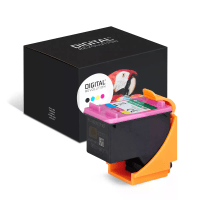
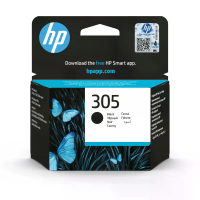
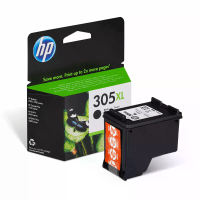
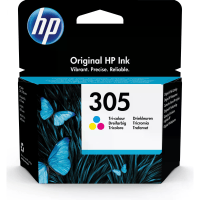
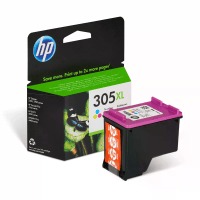
Für den HP ENVY 6022e benötigen Sie HP 305 oder 305XL Druckerpatronen. Beide Varianten sind als schwarze Patrone sowie als Dreifarbpatrone für Cyan, Magenta und Gelb erhältlich. Welche Ausführung besser zu Ihrem Druckverhalten passt, hängt vor allem davon ab, wie häufig Sie drucken: HP 305 Patronen mit rund 120 Seiten in Schwarz und etwa 100 Seiten in Farbe sind eine gute Wahl für gelegentliche Ausdrucke oder Dokumente im Homeoffice. Die reichweitenstärkeren HP 305XL Patronen mit bis zu 240 Seiten in Schwarz beziehungsweise rund 200 Seiten in Farbe eignen sich besonders bei regelmäßigen größeren Druckaufkommen.
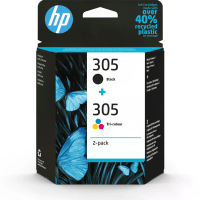
Neben Einzelpatronen sind auch praktische Multipacks verfügbar, die Schwarz und Farbe enthalten, sodass Sie beide Patronentypen direkt zur Hand haben. Die HP Druckerpatronen sind auf das Drucksystem des HP ENVY 6022e abgestimmt und sorgen für klare Texte sowie kräftige Grafiken und Fotos.
HP ENVY 6022e: Drucken, Scannen und Kopieren in Einem
Der kompakte 3-in-1-Drucker nutzt thermischen HP Tintenstrahldruck und erledigt Dokumente mit bis zu 10 Seiten pro Minute in Schwarzweiß sowie 7 Seiten pro Minute in Farbe. Die maximale Druckauflösung beträgt bei Farbdrucken bis zu 4.800 × 1.200 dpi optimiert, Schwarzweiß wird mit bis zu 1.200 × 1.200 dpi gerendert. Automatischer Duplexdruck spart Papier, während randloser Druck bis A4 Fotos und kreative Projekte unterstützt.
Zum Scannen steht ein Flachbettscanner mit bis zu 1.200 dpi optischer Auflösung bereit, Kopieren ist ebenfalls integriert. Die Papierzufuhr fasst bis zu 100 Blatt und verarbeitet unter anderem A4, A5, A6, B5 sowie Umschläge. Für die Verbindung bietet der HP ENVY 6022e Hi-Speed USB 2.0 und Dual-Band-WLAN. Apple AirPrint, Mopria und die HP App erleichtern das Drucken vom Smartphone oder Tablet. Damit passt das Gerät besonders gut in Haushalte und kleine Homeoffices mit moderatem Druckvolumen.
Weitere Fakten zum HP ENVY 6022e
| Drucktechnologie: |
Tintenstrahldrucker |
| Druckauflösung: |
S/W bis 1.200 × 1.200 dpi, Farbe bis 4.800 × 1.200 dpi optimiert |
| Funktionen: |
Drucken, Scannen, Kopieren, automatischer Duplexdruck |
| Passende Druckerpatronen: |
HP 305 und 305XL |
| Druckgeschwindigkeit: |
bis 10 Seiten/Min. S/W und 7 Seiten/Min. Farbe |
| Konnektivität: |
Hi-Speed USB 2.0, Dual-Band-WLAN, AirPrint und Mopria |
HP 305 Tintenpatronen schnell und sauber wechseln
- Legen Sie Papier ein, schalten Sie den Drucker ein und heben Sie die Zugangsklappe an
- Warten Sie, bis der Patronenwagen anhält
- Öffnen Sie die Verriegelung und entnehmen Sie die leere Patrone
- Entfernen Sie das Schutzband der neuen HP 305 oder 305XL, ohne Kontakte oder Düsen zu berühren
- Setzen Sie die Patrone in den farblich markierten Steckplatz ein, schließen Sie die Verriegelung und drücken Sie sie bis zum Einrasten nach unten
- Schließen Sie die Klappe. Legen Sie die Ausrichtungsseite bedruckt nach unten auf das Scannerglas und starten Sie eine Schwarzweißkopie